
一. 盘点机基本功能及界面:
移动到相应区域
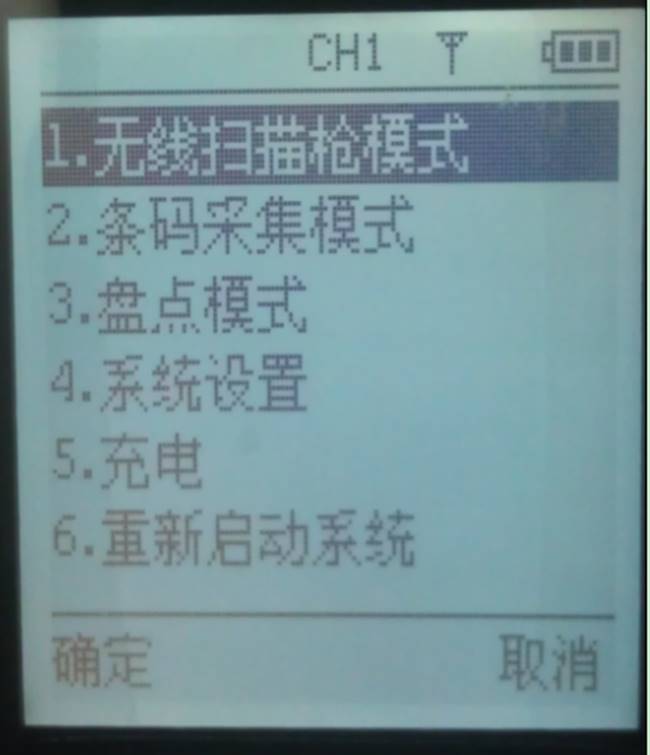
1. 无线扫描枪模式
2. 条码采集模式
3. 盘点模式
(1) 盘点
(2) 盘点浏览
(3) 数据导出
(4) 盘点清空
(5) 盘点查询
(6) 退出
4. 系统设置
5. 充电
6. 重新启动系统
二. 安装盘点机:
盘点机分为无线盘点机和接受器两部分:
1. 无线盘点机:
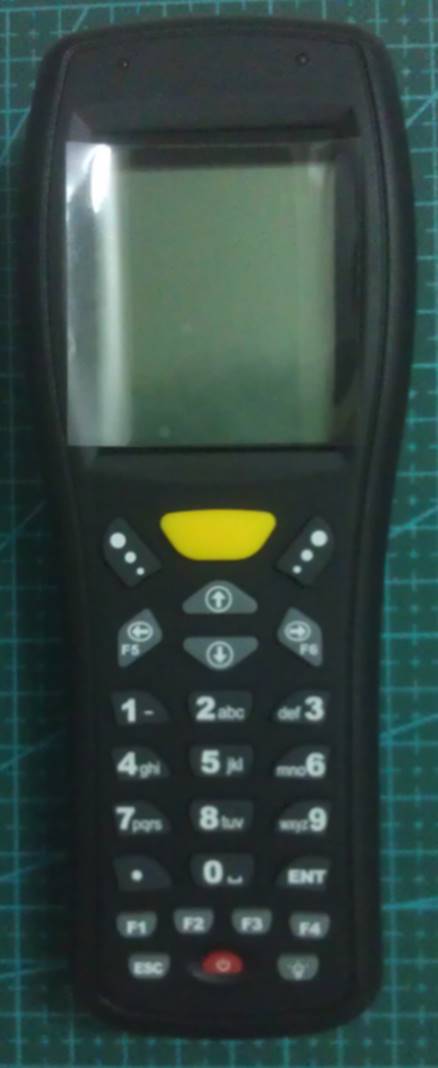
使用两颗五号电池,不使用时建议电池拆出,不要放置在里面。
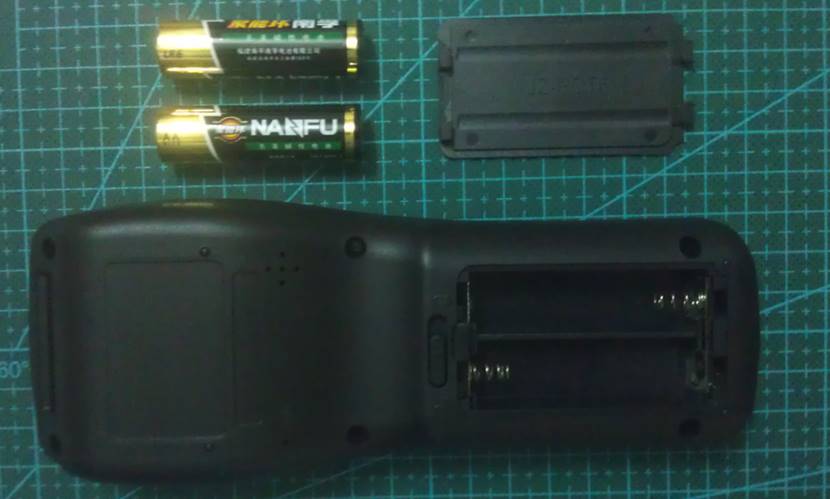
2. 接受器:
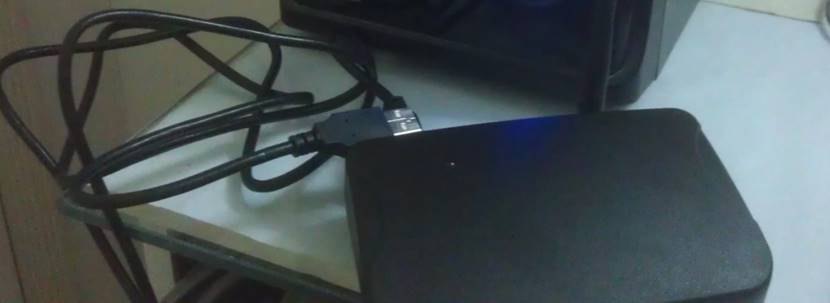
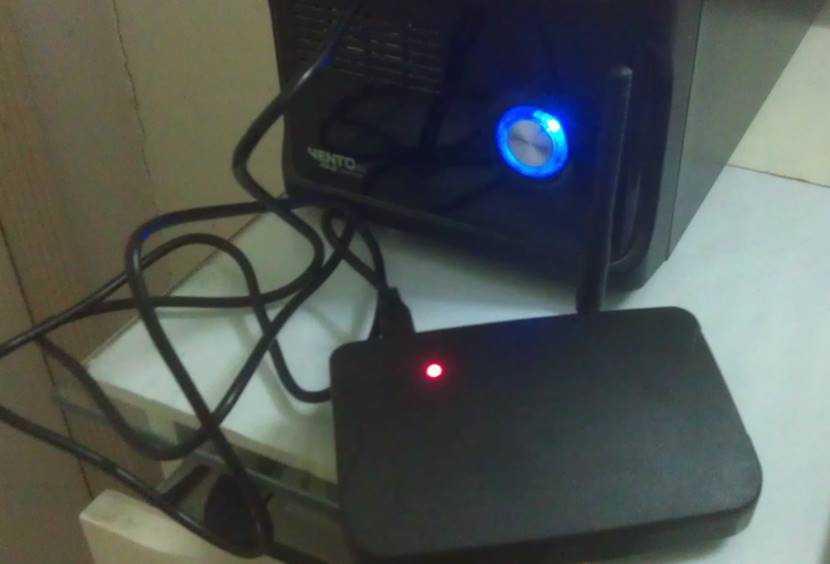
接受器通过USB线连接到电脑的USB插口就算安装完成,连接后接受器会闪烁红光,如图:
三. 盘点机功能介绍:
1. 无线扫描枪模式:就是条码扫描作用,扫描后会直接将条码发送到机器上。
2. 条码采集模式:就是条码扫描后进行保存,扫描后的条码可以在无线盘点机内按F4查询。也可以通过ENT菜单导出所有采集的条码。
3. 盘点模式:
(1) 盘点:进行条码扫描,可以扫描后按F4输入数量,不必多次扫描同款商品。
备注:盘点时,之前必须在条码采集模式录入该商品条码。
(2) 盘点浏览:可以浏览已经盘点的条码机其数量。
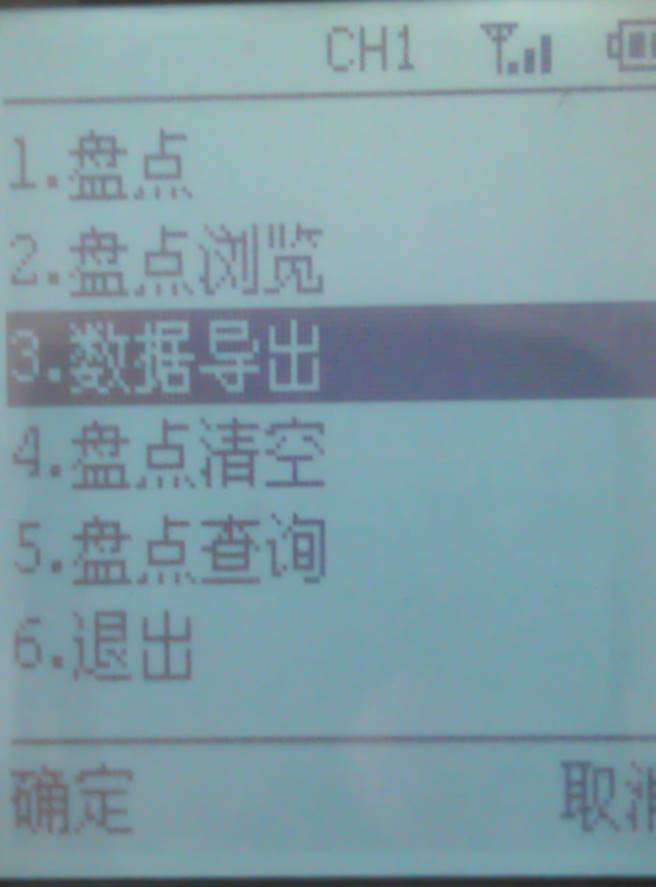
(3) 数据导出:可以用个接受其将盘点的条码和数量发送到计算机上。
(4) 盘点清空:将盘点的条码及数量等数据全部清空。
(5) 盘点查询:通过再次扫描条码可以查询该商品盘点的数量。
(6) 退出
4. 系统设置:一些无线盘点机的相关设置。(一般建议不做修改)
5. 充电:可以查询电量。
6. 重新启动系统:选择后机器会在3秒后重启。
四. 盘点机与软件互动的操作介绍:
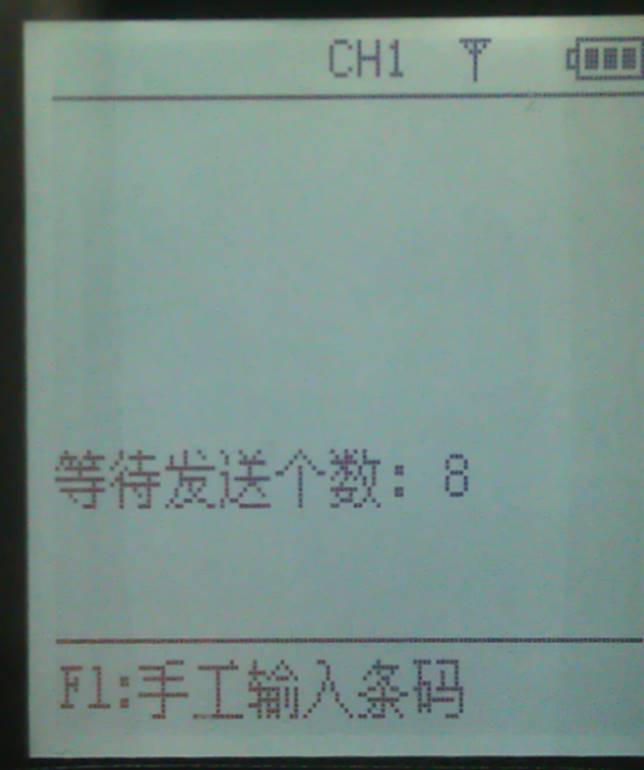
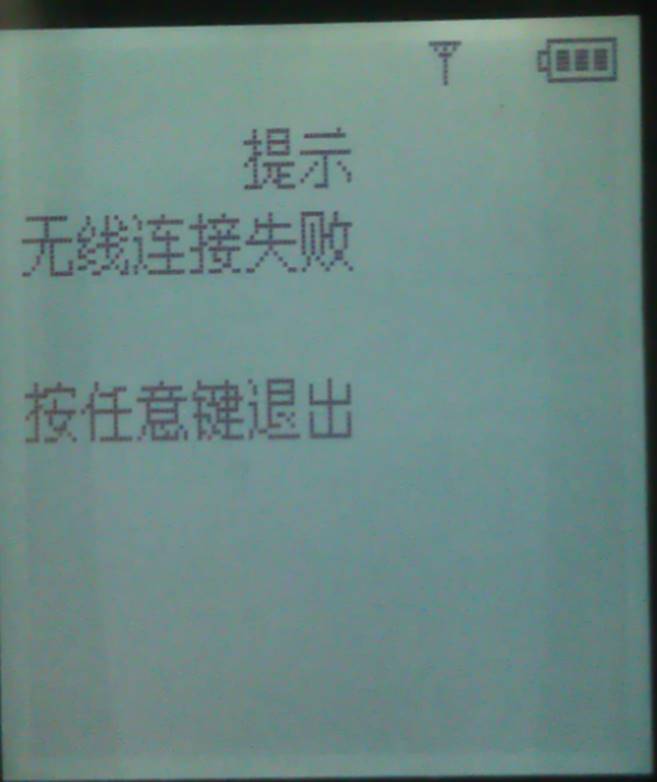
1. 首先必须插上接收器的USB接口,不然计算机无法接受数据。
没有插入接受器则会显示:
2. 商品资料条形码初始化及入库:
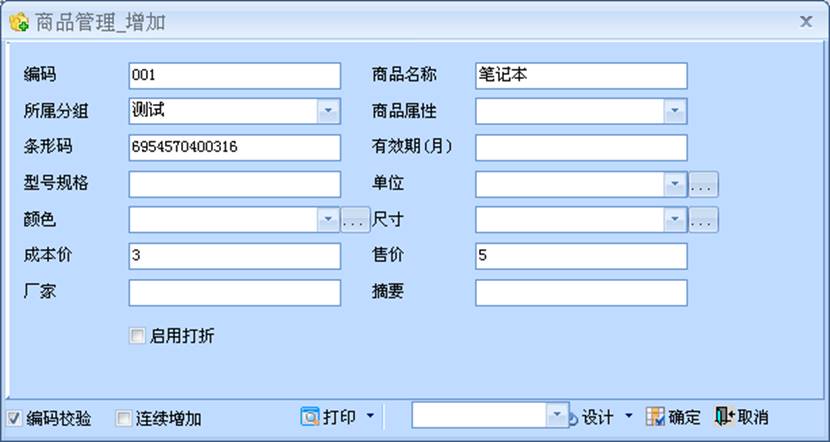
首先在商品资料里增加商品资料,将光标移至条形码输入框
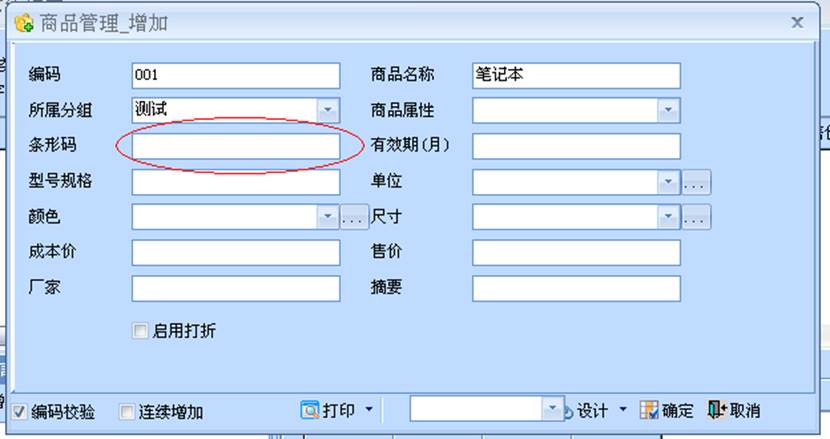
使用无线盘点机,选择无线扫描模式,对该商品进行条码扫描(扫描是按黄色按键),扫描后条码自动录入商品资料中。
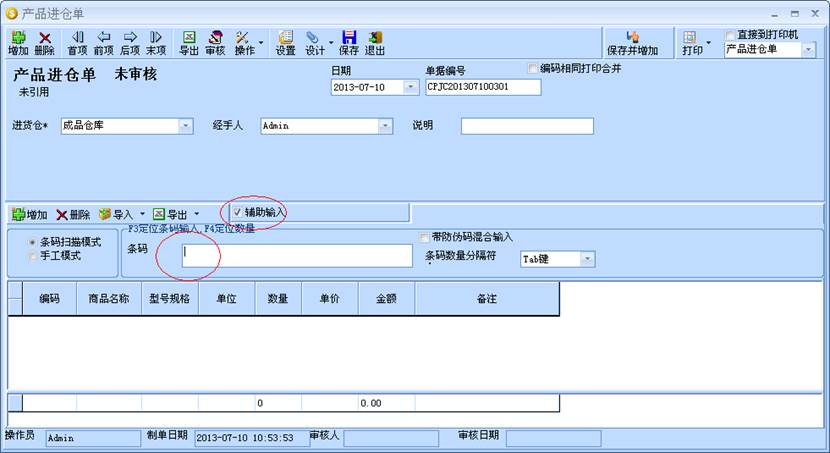
通过条码扫描进行商品初始化入库,选择辅助输入,光标移到条码选项,对该商品进行条码扫描。
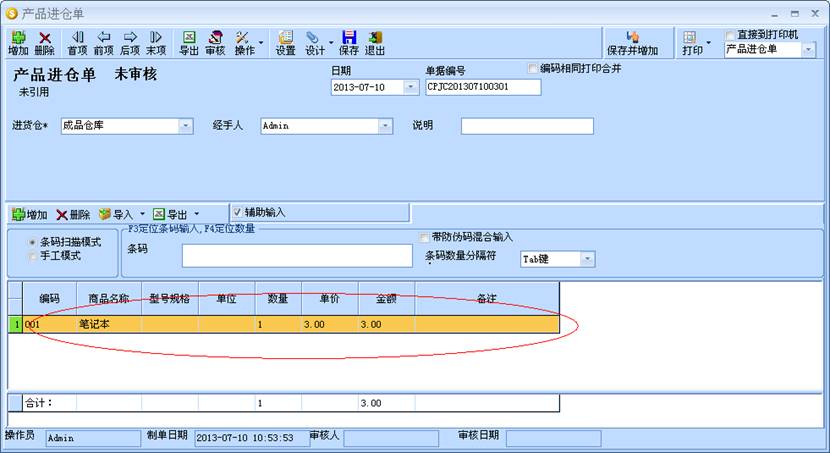
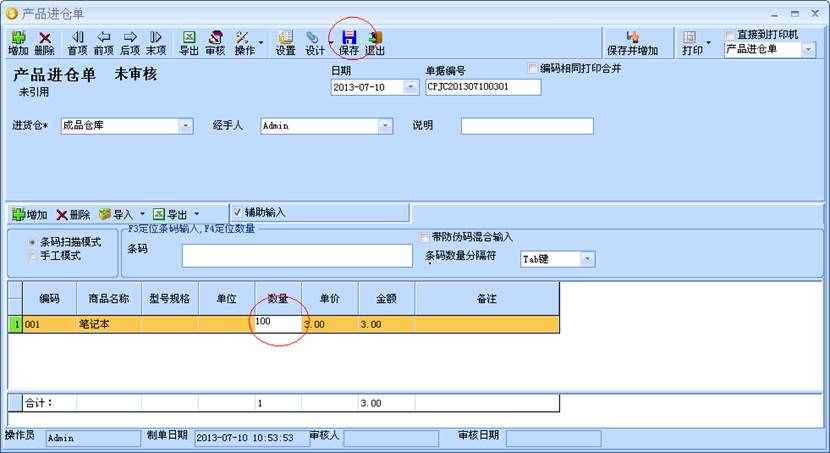
扫描后自动增加商品信息,可以输入相关数量之后保存
3. 通过盘点机进行相关盘点操作:
首先通过盘点机进行盘点操作,按黄色按键进行扫描
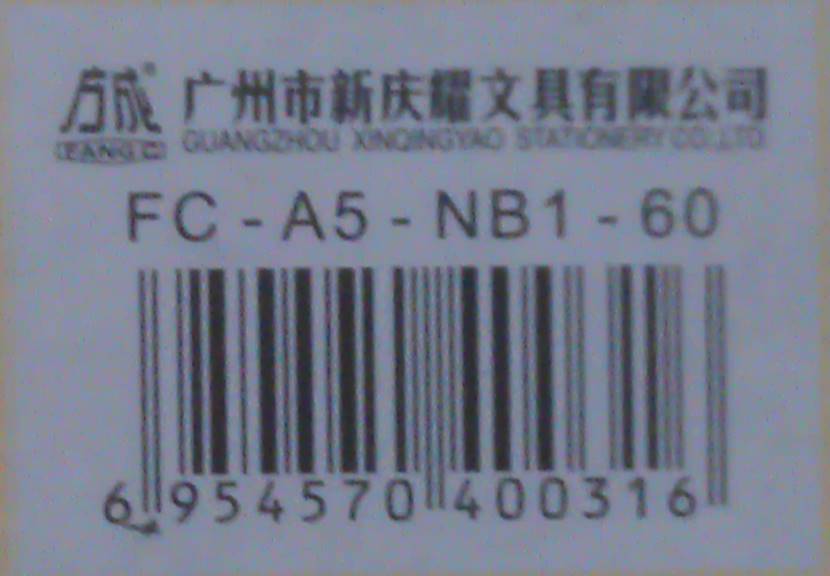
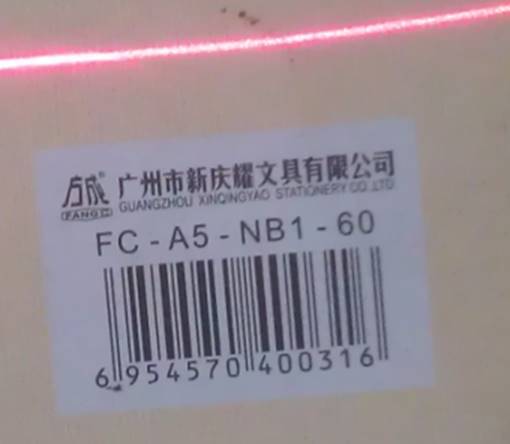
扫描后得到盘点商品的条码及数量
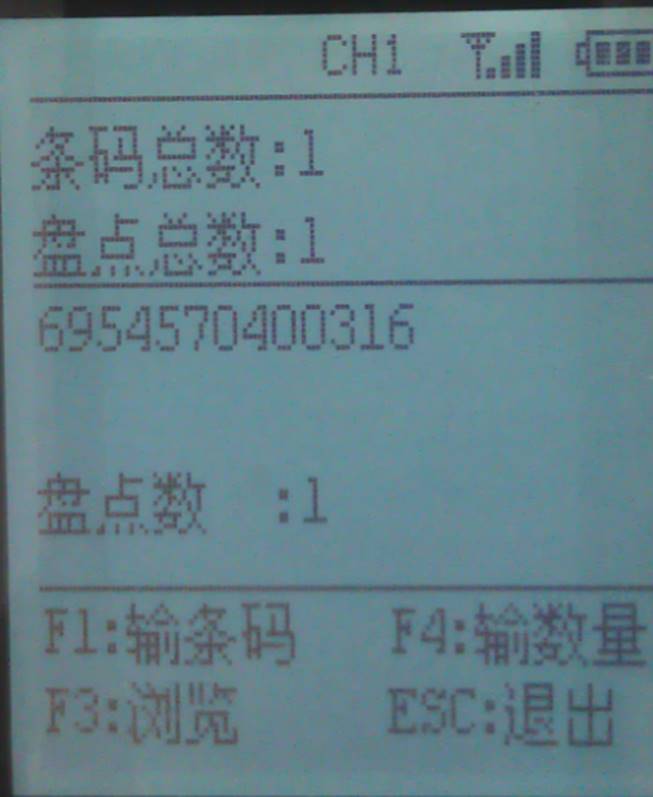
数量可以按F4进行修改。
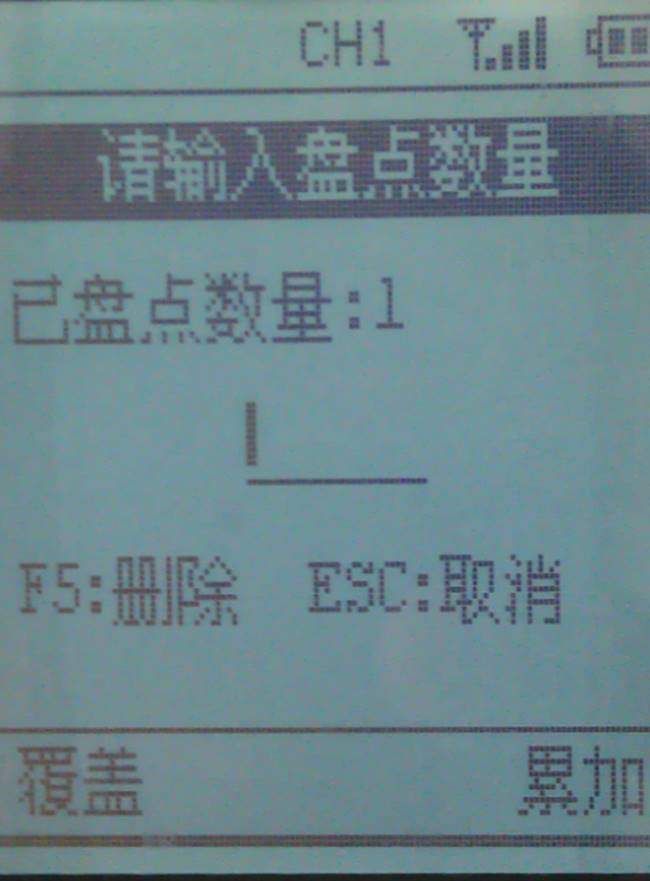
例如盘点时商品实际数量是110,就输入110,修改之后选择覆盖。
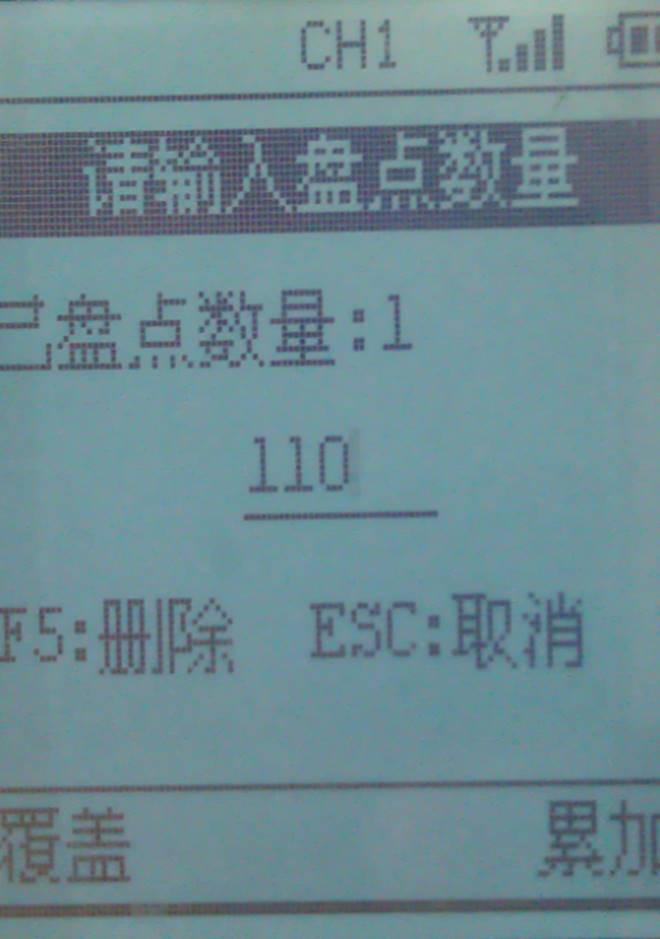
这样盘点的条码和数据就会保存在盘点机里面。
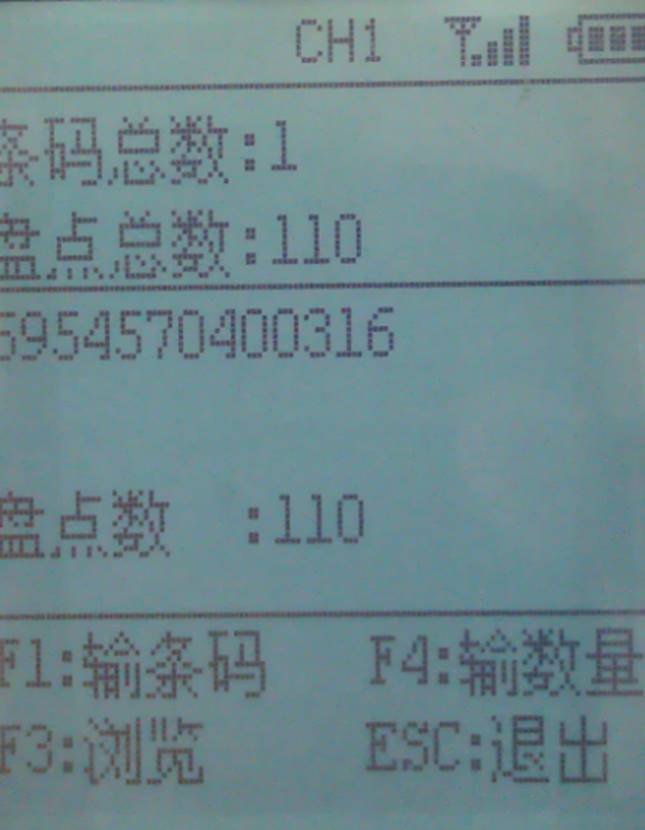
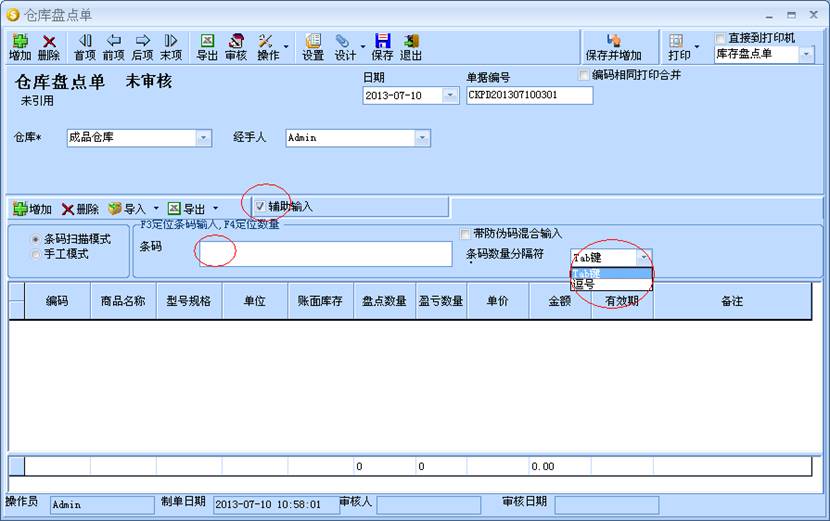
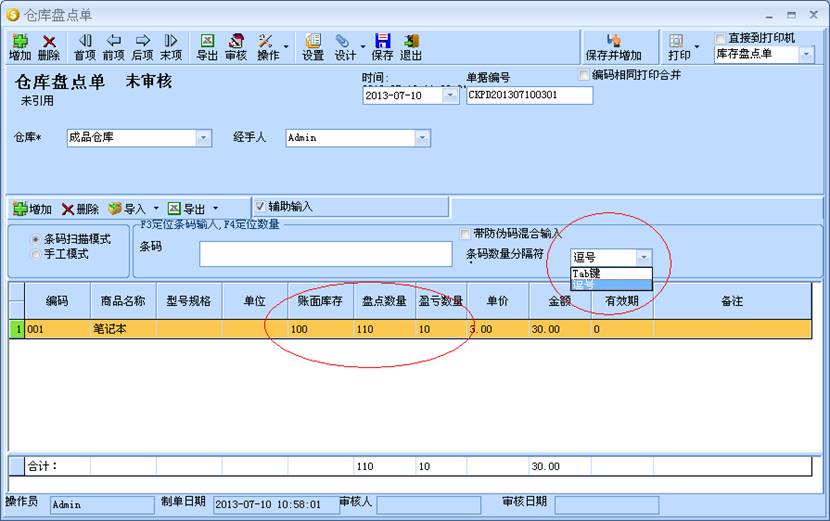
之后打开软件中库存盘点一项,选择辅助输入,光标移到条码选项。条码分隔符可以选择TAB键或是逗号。
盘点机在盘点模式下选择数据导出。
选择2设置中间间隔符
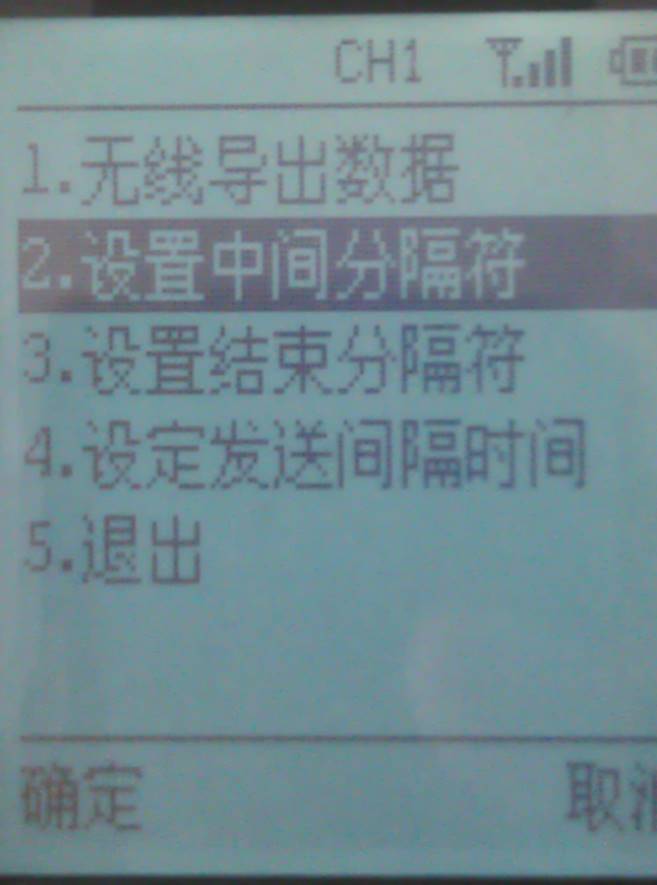
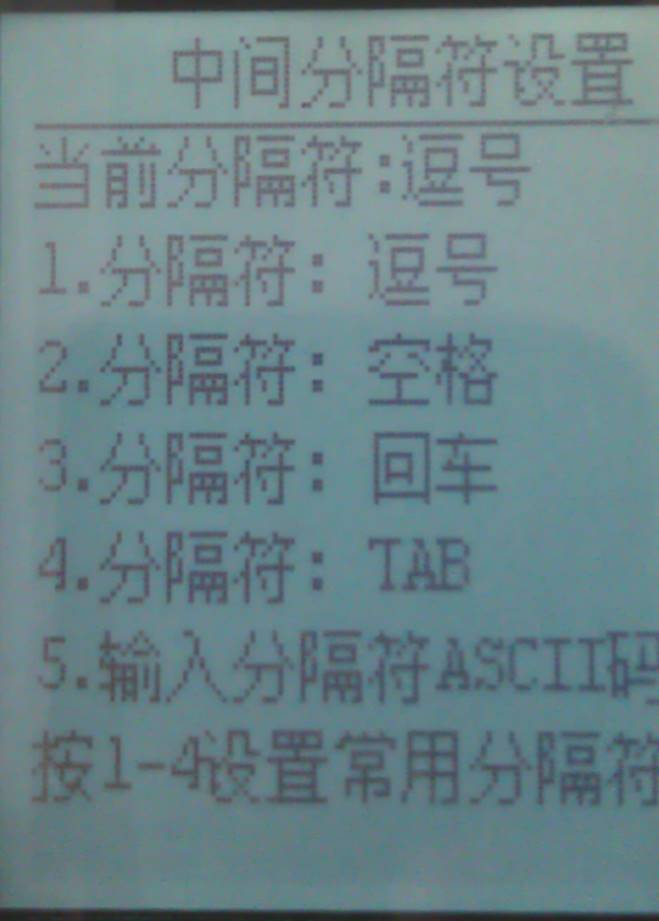
进入后可以选择导出的样式,软件支持1逗号或者4TAB
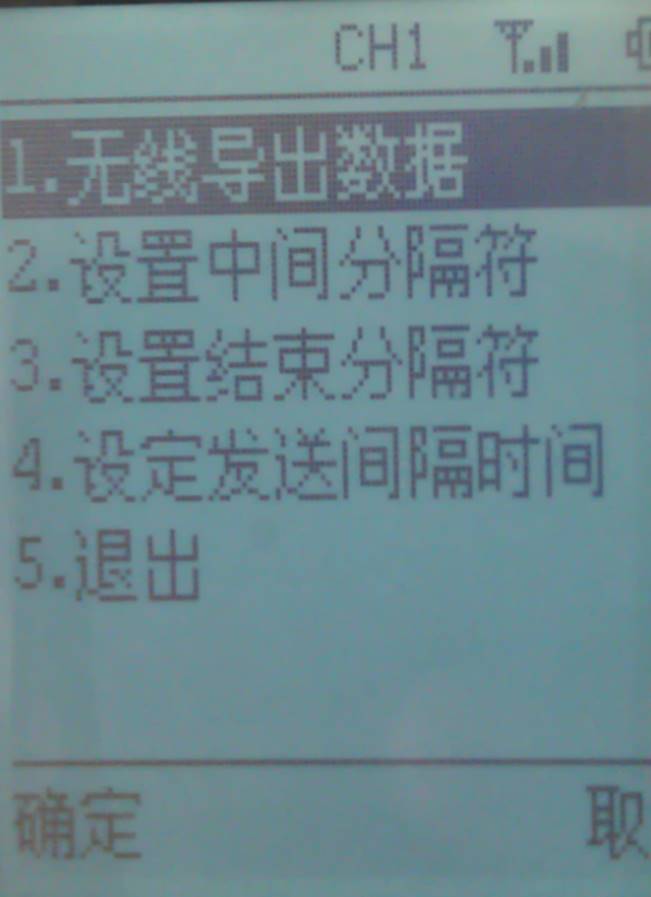
选择后选无线导出数据,然后确定。
导出后软件自动接收数据,自动增加商品信息,与软件中库存数量进行盈亏统计,之后点保存确定。导入数据之前需要选好对应的条码数量分隔符。
这是盘点前的商品数量

这个是盘点后的商品数量

库存明细表中会列明详细的变更原因
