
 新
闻 资 讯
新
闻 资 讯
自定义功能简介:
超易软件BS版本拥有强大的个性化设置功能,使得用户提出一些新的功能更改需求时候,不需要开发商进行额外的二次开发功能。为了便于广大用户更好的了解我们的个性化功能。特撰写此文。
软件访问页面,本文以后设备管理为例,实际上,资产设备档案人事管理系统的自定义个性化设置都适用参考该文档。
https://www.cysoft168.com/try/sb 用户名:Admin 密码为空
自定义列设置
概述:【列设置】功能主要是针对台账网格的列标题,宽度,是否显示,数字格式等进行设置。
如何开启自定义列设置?
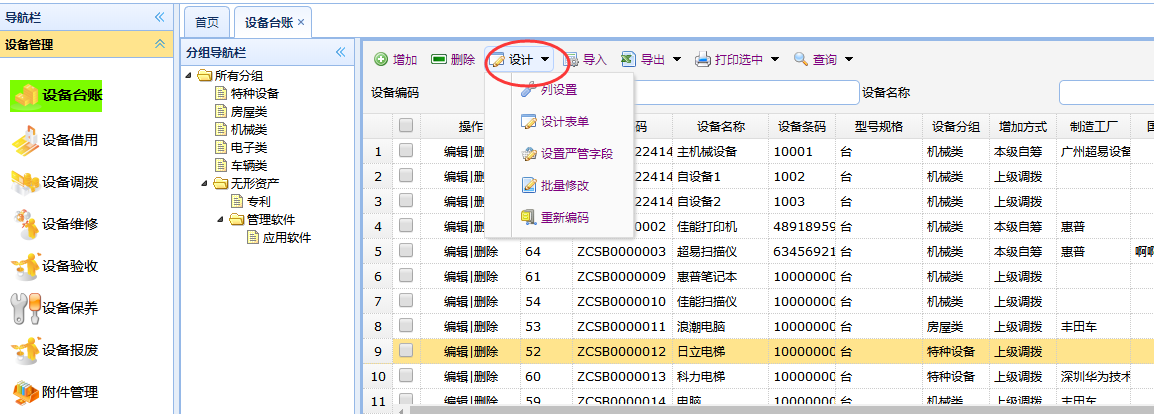
如图所示:选择设计下拉倒三角,选择【列设置】
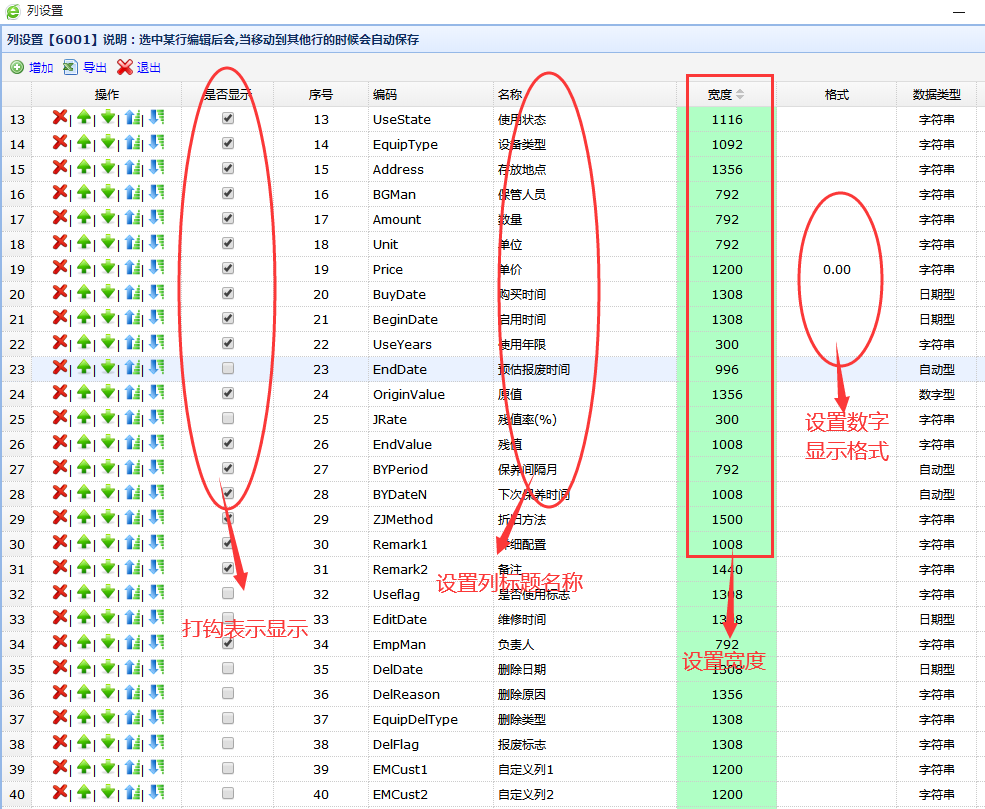
如何设置列宽?
如图所示:修改【宽度】数字即可。
如何修改标题名称?
如图所示:修改【名称】即可,注意不要修改【编码】!
如何设置某个列是否显示?
如图所示:在【是否显示】列,打勾就显示,不打钩则不显示。
如何设置数字显示格式?
如图所示,在【格式】列,可以设置数字显示格式,例如显示2位小数0.00;显示3位小数0.000;显示4位小数0.0000;显示百分比 0.00%;千位记数法 ##,###.## 等格式。显示三位小数0.000,
如何设置日期的格式?
系统默认各个日期字段的类型都是长整型的,也就是会日期跟时间一起显示的。如果不需要显示时间,只需要显示日期,做如下设置:
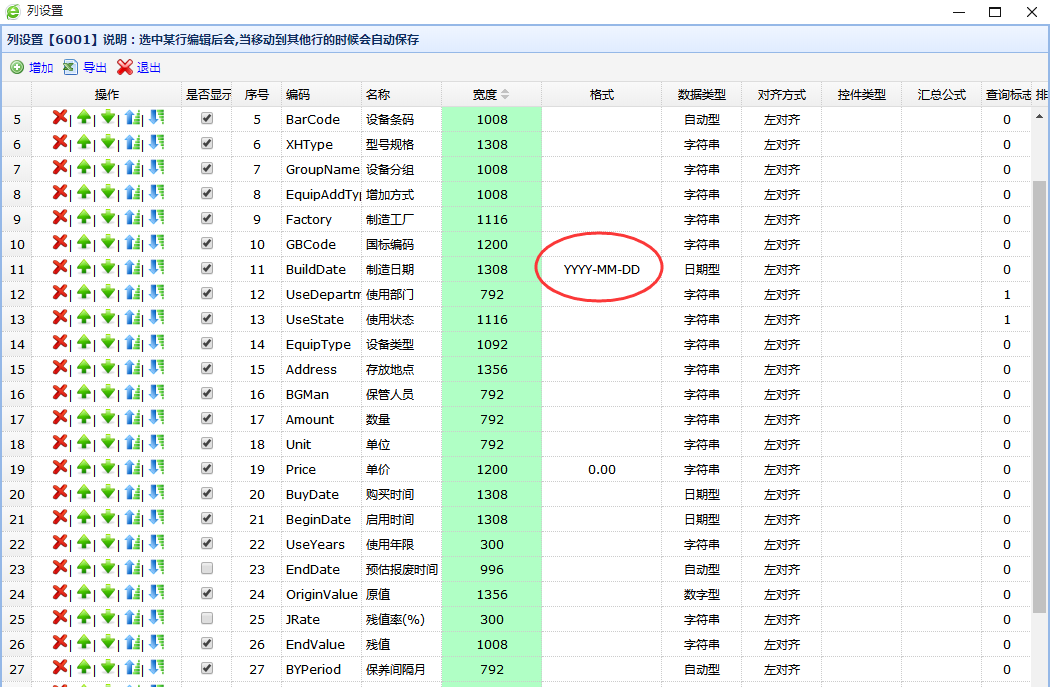
如上图,把日期的【格式】栏设置为YYYY-MM-DD,就显示为短整型,即只显示日期,不显示时间的。
自定义检索查询条件
如何进入检索条件设置
这个仍然是在【列设置】界面进行设置:
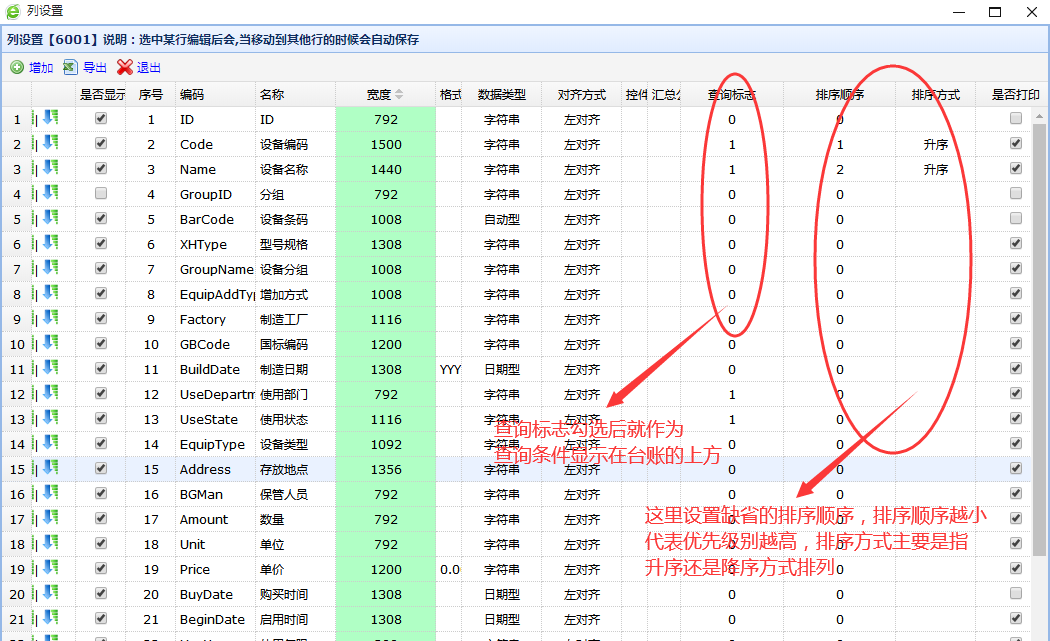
查询标志的意义
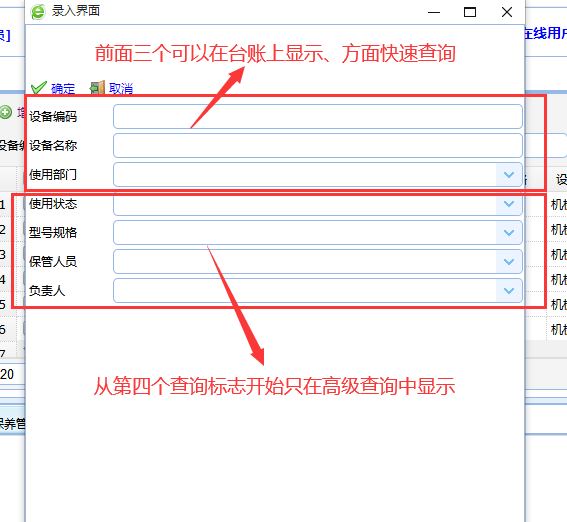
查询标志设置大于1的字段,就可以自动作为查询条件出现在台账上方作为检索条件。
如何设置台账上面查询字段
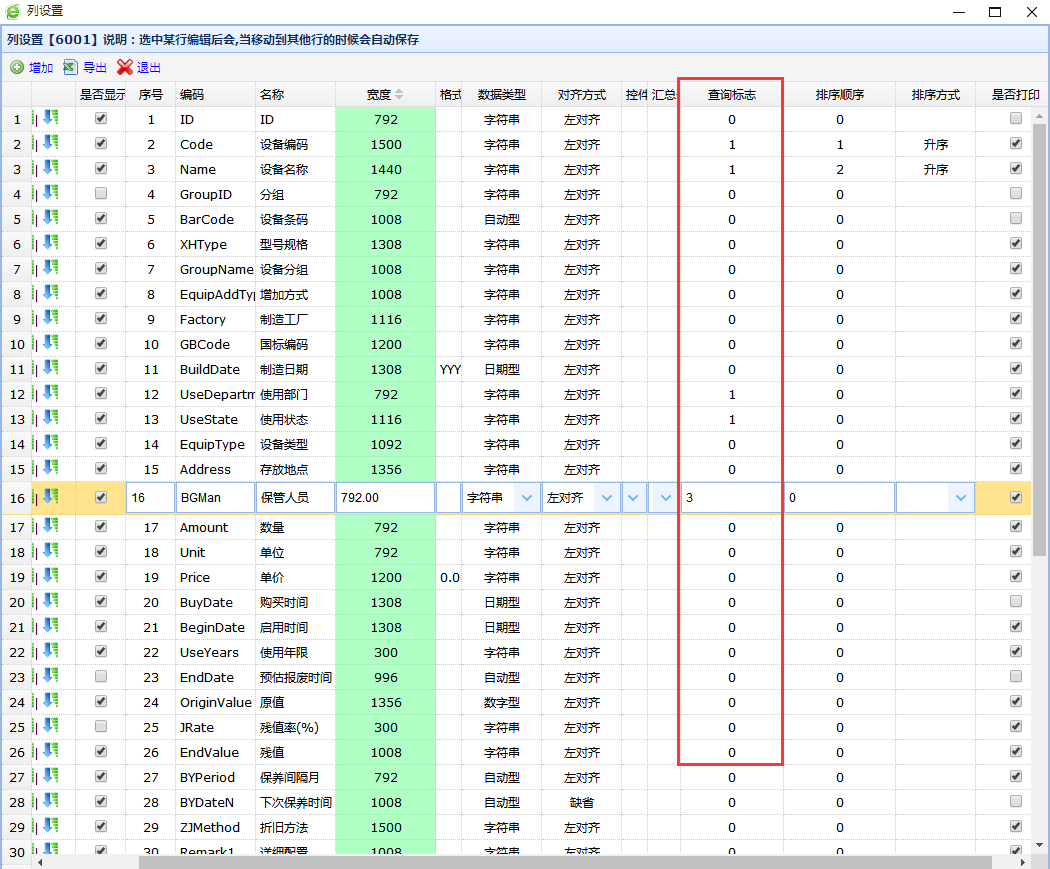
效果如下:
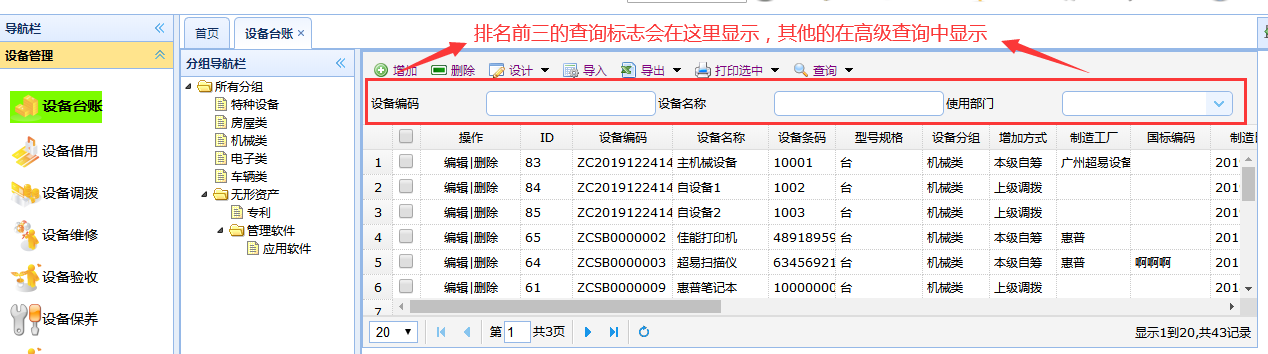
注意:【查询标志】设置大于1,该字段会自动显示在台账的上方,作为索引查询条件。同时也会作为高级查询的查询条件。
如何设置高级查询中查询字段
当设置了多个查询条件时,以【查询标志】设定的顺序优先显示哪些查询条件显示在台账上方,不显示在台账上方的字段,会显示在高级查询里面,点开【高级查询】即可看到(如上图)。一般我们建议设定最常用的三个查询条件的【查询标志】设置为1,2,3,确保可以显示在台账上方。
排列顺序序号的意义
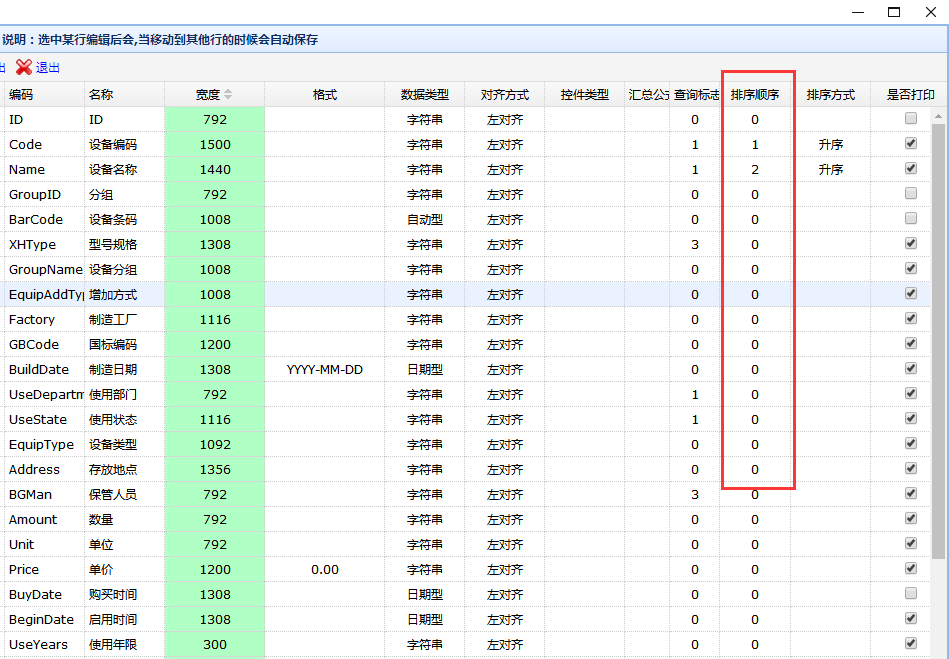
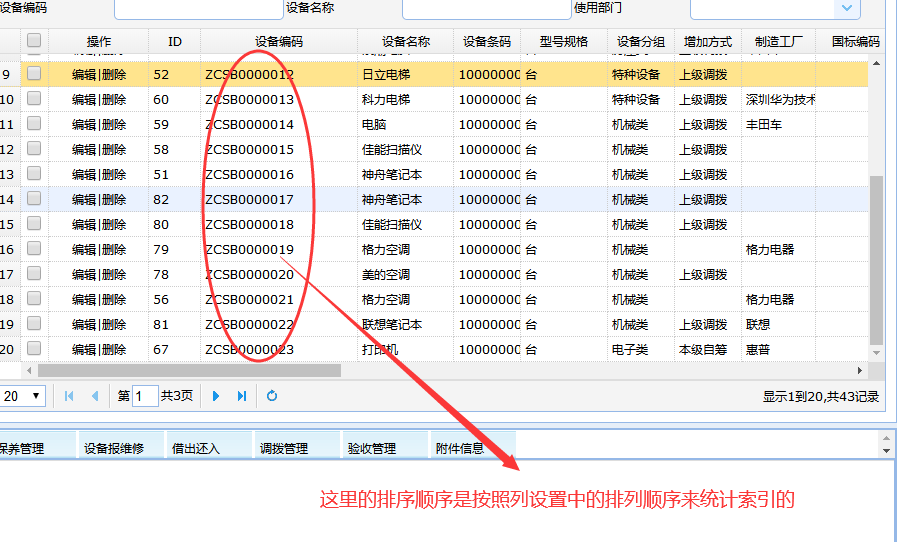
【排列顺序】序号非常重要,例如上图在列设置中【编码】字段的排列顺序为1,【设备名称】排列顺序为2,而且是升序方式,那么上图就是显示效果,优先按照【编码】升序排序,其次按照【设备名称】升序排序。
注意:备注Remark ,设备主要内容Cont、ContB 等长文本字段不能设置为排列序号方式。
自定义表单录入界面
如何进入表单设计录入界面:
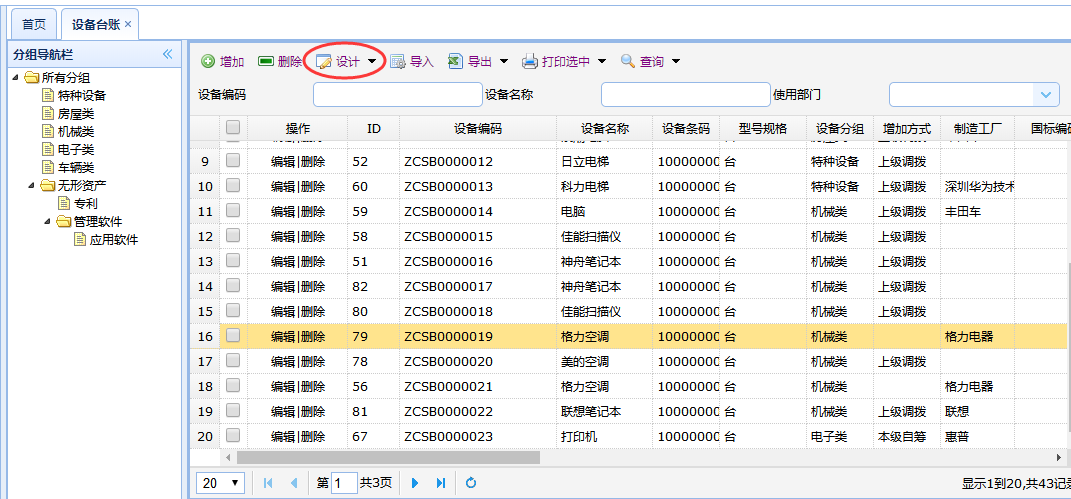
可以在设备台账上方直接点【设计】进入表单设计界面,也可以在新增设备的界面点击【设计】进入表单设计界面:
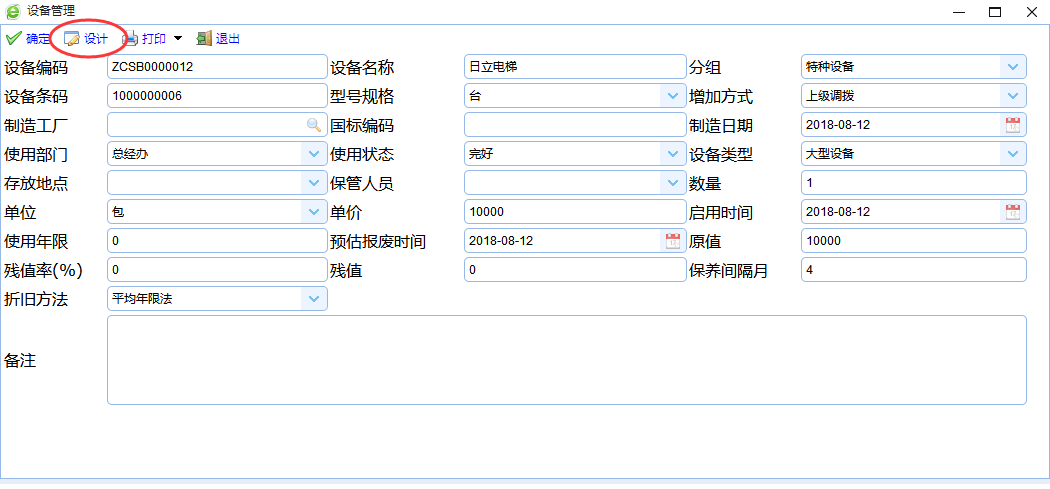
这个新增设备的界面就称之为表单录入界面,这个界面在一般软件中都是无法修改的,只有超易系列软件可以做到在这里灵活修改。
如下图所示:这个就是表单录入界面设置窗口,我们可以在这里进行表单设计更改。
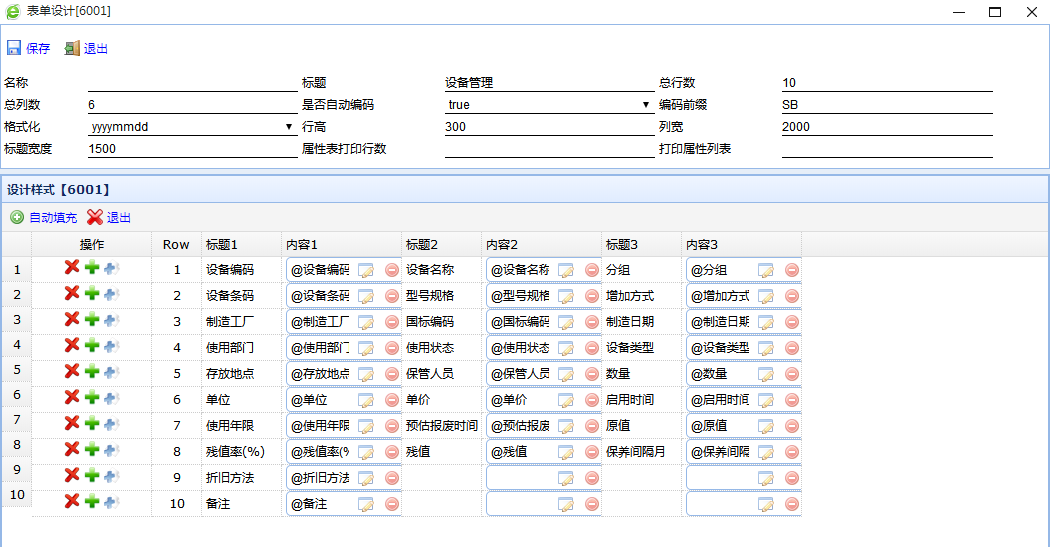
如何修改某个录入界面文本:
现在假设我们要把 【设备名称】 修改为 【工业设备】
第一步:进入到【列设置】里面,把【名称】列的【设备名称】修改为【工业设备】。
注意:修改完名称之后,鼠标点一下别的地方,处于非录入状态才能正确保存。
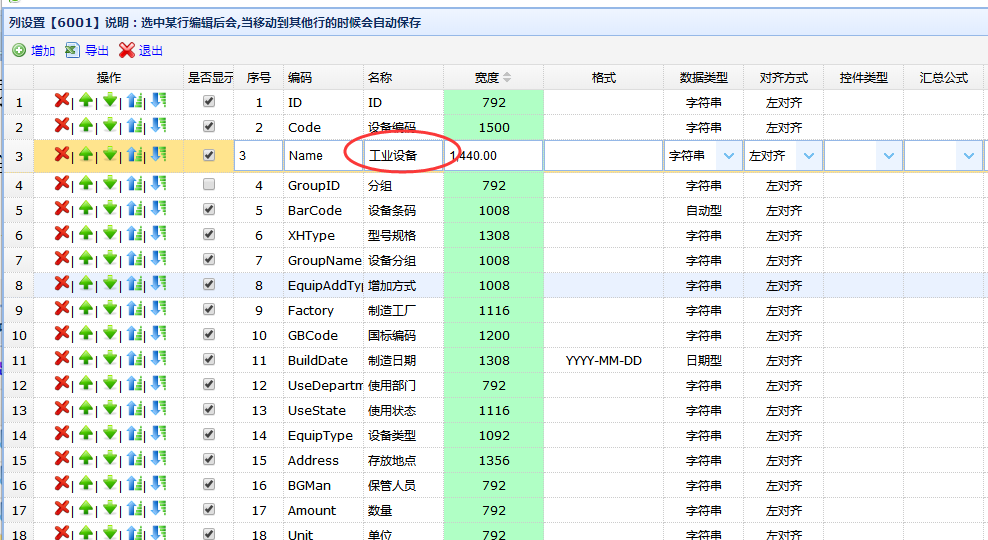
第二步: 进入到这个表单录入界面,点选
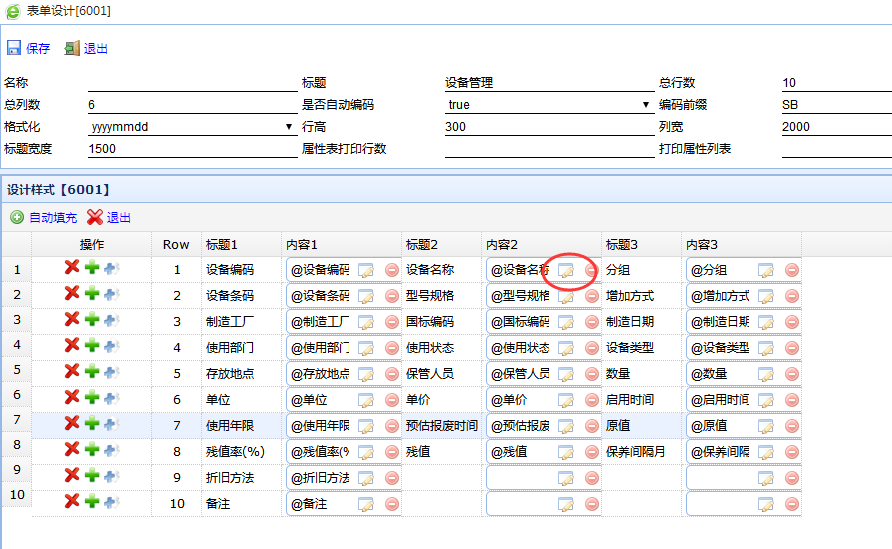
点击【设备名称】旁边的【修改】按钮。
然后进入如下界面,选择【@工业设备】,然后点击【保存】即可。
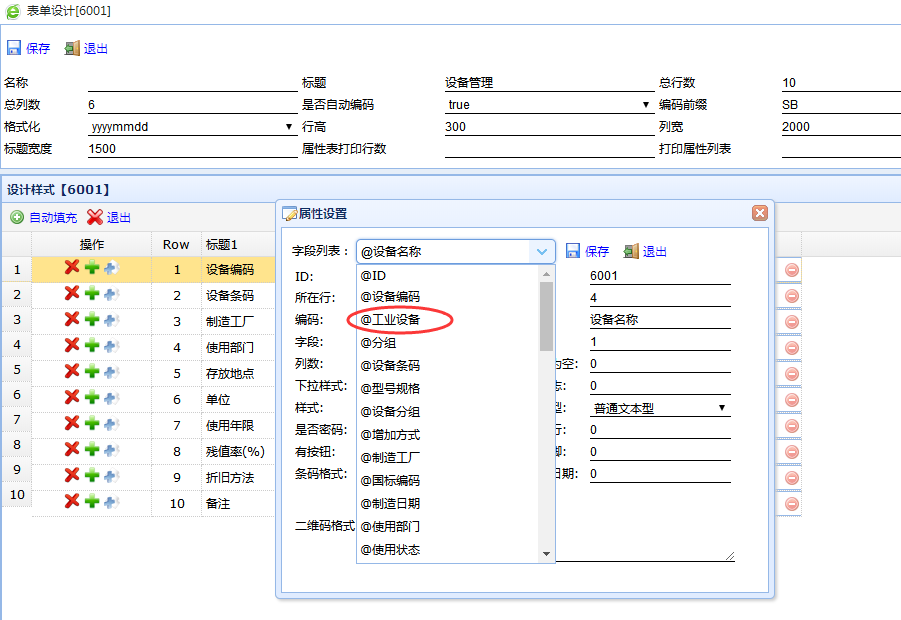
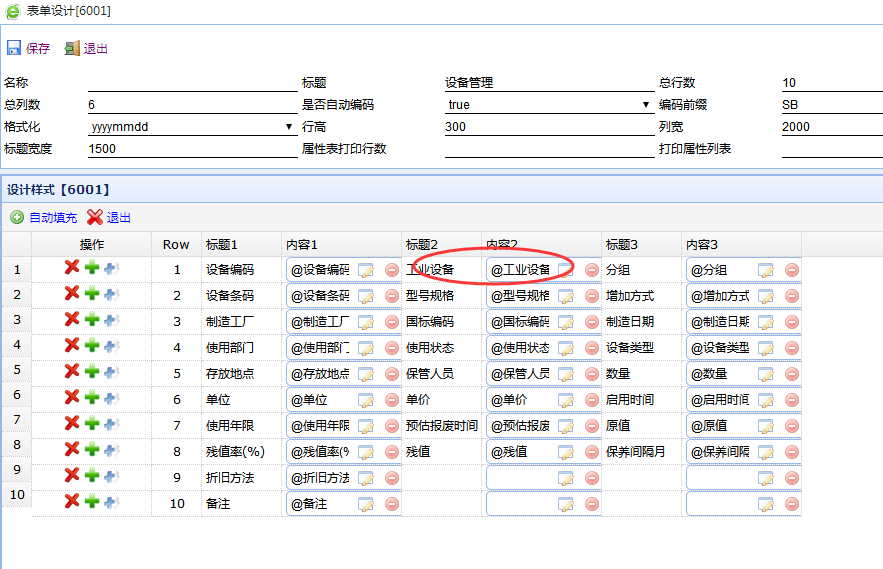
保存后,设计界面随即发生改变了:
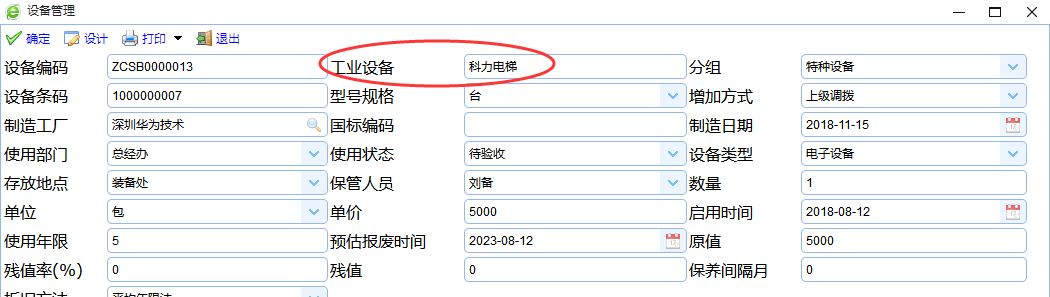
退出这个设计界面,然后再重新进入设备录入界面,可以看到已经修改好了:
如何把某个标题的录入宽度长一些
我们看到工程名称是2列录入,这个是如何设置的列数为2 ,表示录入界面就有2列。
行数为1:表示是一行,如果是3行就可以显示三行
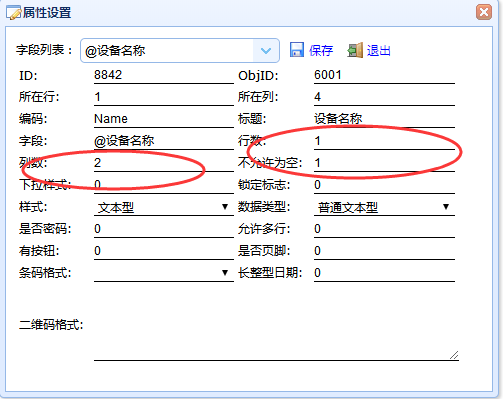
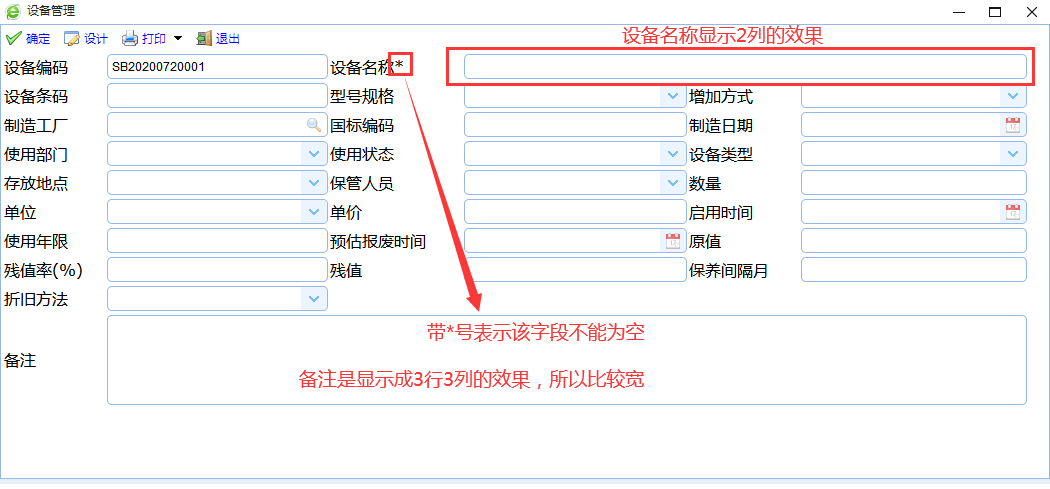
如上图,工程名称设置了【列数】为2,并且【不允许为空】的值为1,【设备主要内容】和【备注】则设置了【行数】和【列数】都为3。
如何设置某个字段不允许为空:
如上图,把【不允许为空】的值设置为1:那么在录入表单就会带上一个* 成为必须录入内容,不录入就无法保存。
字段样式类型设置问题:
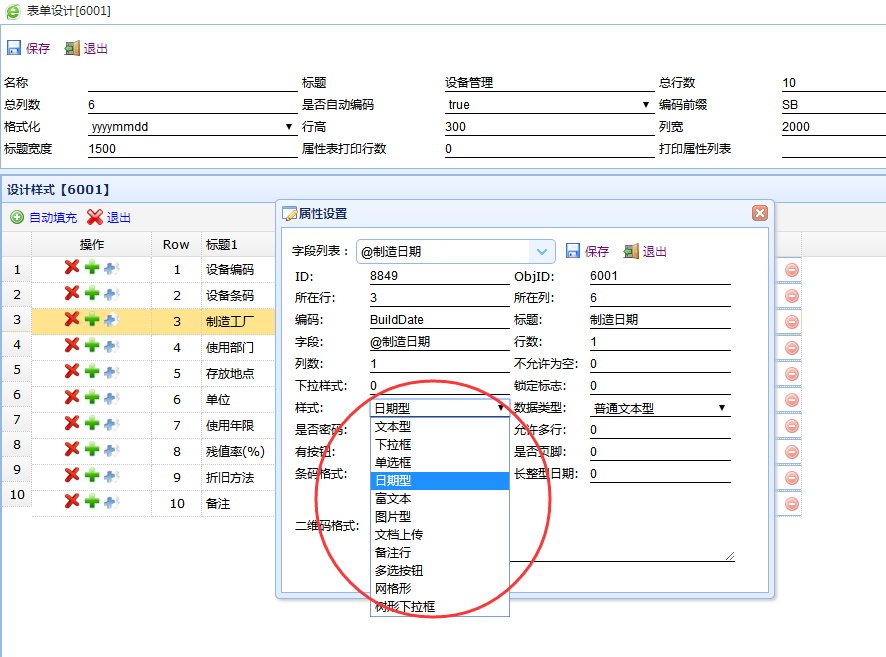
选中某个字段编辑修改,然后再选择样式,里面有文本型,日期型,和下拉型。
一般我们自己设计需要了解以下几种常用类型:
文本型:就是直接输入文本内容的录入框。
日期型:就会有日期模式选择。
下拉型:就是可以作为下拉框选择。
备注型:就是可以作为一个备注说明文本。
富文本型号:就是有丰富设计元素的录入文本框。
如何设置条形码二维码
以把【设备编号】设置为二维码样式为例
设置二维码格式为 [Code] 编码样式为: QRCode
在录入表单界面 选择 【打印】的下拉菜单报表设计
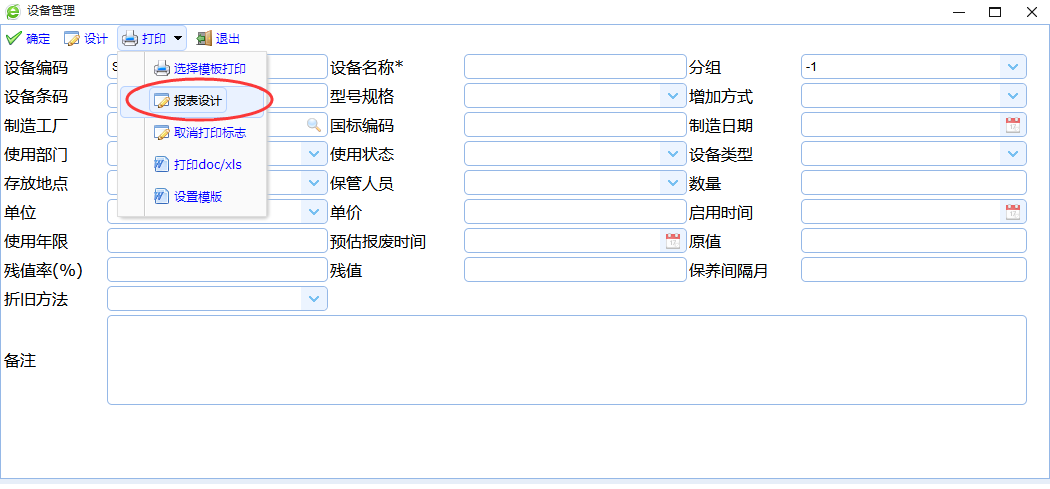
选择设备台账报表,选择设备编号设计按钮
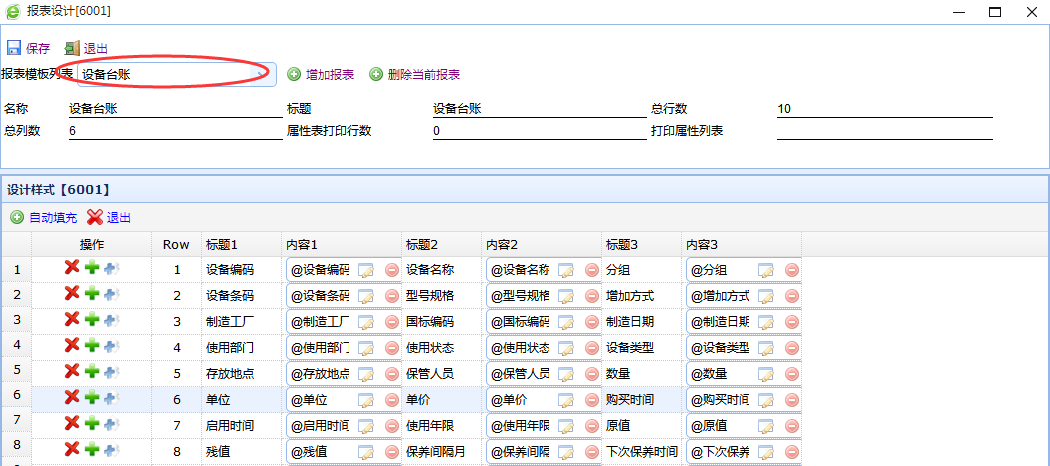
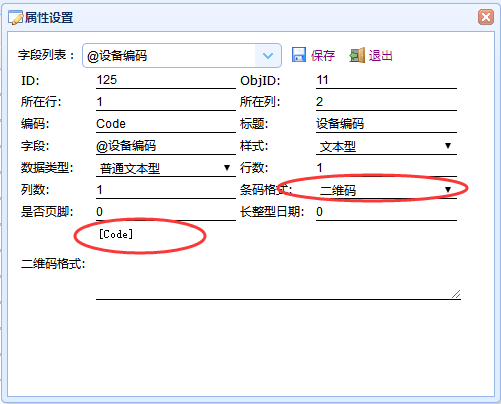
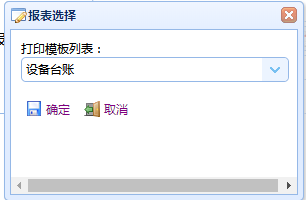
【打印】 --【选择模版】
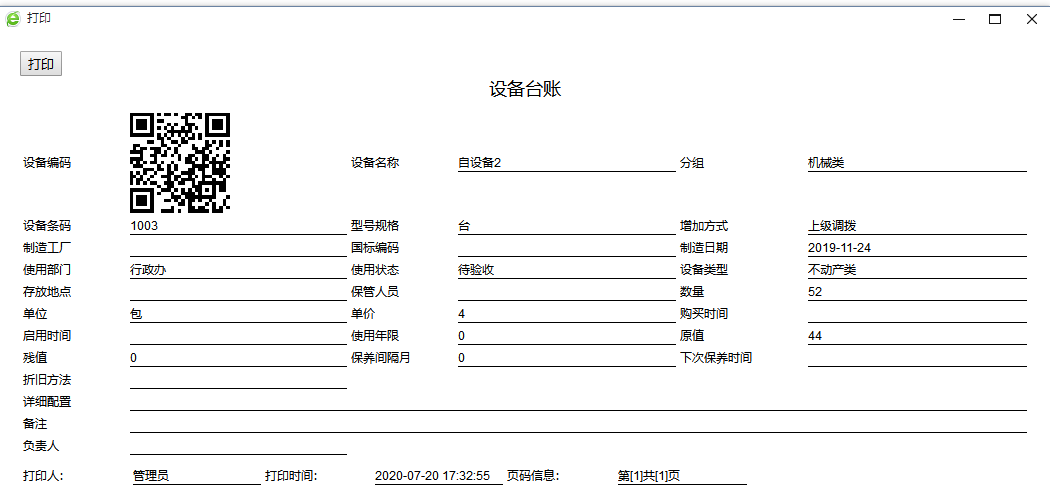
打印效果如下图所示
特殊字段设置注意事项
特殊字段处理:
ID字段:可以显示,但是一定不能放到录入界面,并且一定不能删除。
Code字段:属于特殊字段,一般就是编号字段,必须有内容并且内容唯一。
Name字段:名称字段,特殊字段,必须有内容,不能留空。
GroupID:所属分组,在左上边导航的,这个字段必须用在【设计】里面,因为要知道录入的信息属于哪个分组。但是在【列设置】中这个字段必须不显示。
GroupName:属于分组对应的文本显示内容,在【列设置】中必须显示这个字段。
关于一些数字字段:如果想设置为文本类型,是无法录入文本内容的。
还有一些计算字段:是绝对不能出现在录入设计界面的,因为是靠后面的进行计算的。
自动编码功能说明
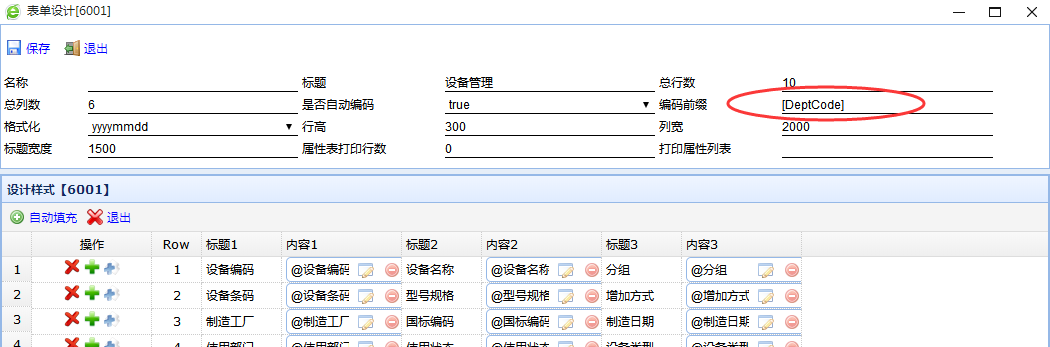
自动编码:前缀+时间格式格式+序号 ,序号如果是空的,就是三位数编码。
编码前缀说明:
1. 普通文本格式:SB
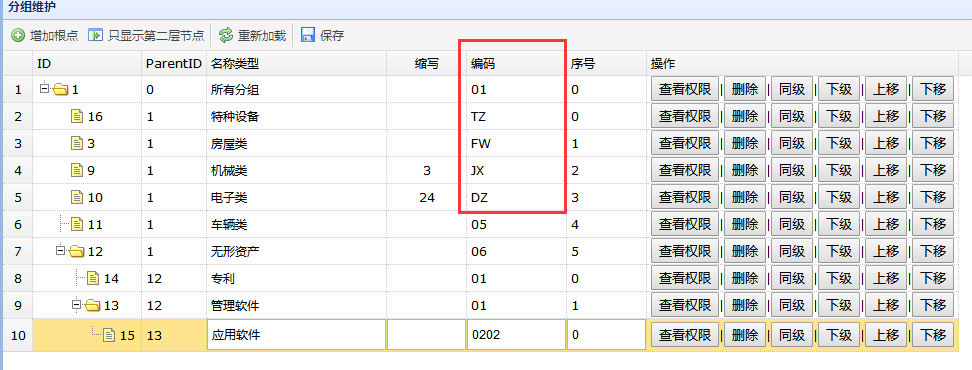
2. 包含部门字段:[DeptCode],这个最终的文本是来源于 分组设置的代号中的代码。
自动编码格式说明:
1. yyyymmdd格式:效果如下:SB20200615001, SB20200615002, SB20200616003
2. yyyymmdd_格式:效果如下:SB20200615_001, SB20200615_002, SB20200615_003
3. yymmdd格式:效果如下:SB200615001, SB200615002, SB200615003
4. yyyy0000格式:效果如下:SB20200001, SB20200002, SB20200003
5. _yyyymmdd_格式:SB-20200615-0001, SB-20200615-0002, SB-20200616-0003
6. yyyymm0000格式:SB2020050001, SB2020050002, SB2020060003
7. yyyymm-0000格式:SB202005-0001, SB202005-0002, SB202006-0003
8. yyyymmdd-0000格式:SB20200512-0001, SB20200512-0002, SB20200615-0003
9. yyyymmdd0000格式:SB202005120001, SB202005120002, SB202006150003
10. main000格式:SB0001, SB0002, SB0003
11. main0000格式:SB00001, SB00002, SB00003
12. main00000格式:SB00001, SB00003, SB00003
13. 00000格式:SB00001, SB00003, SB00003
以设备为例,点击设计. 以下选择跟自动编码样式有关,前缀,和格式。
如果前缀为[DeptCode] 则[HT]会被响应的分组所替代。HT20200615001会 成为 XS20200615001
说明:如果所有的设备以某一个前缀开头,例如HT文本开头,则前缀设置为【HT】,如果每种分组的设备都不同,则设置为[DeptCode]。然后为每个分组设置开头。
例如销售分组设备,右键点击重命名,设置分组代号。
序号说明
格式中 以yyyymmdd 后面没有 序号格式的,缺省是 3位序号 001,002,003
有yyyymmdd0000 序号格式的,序号就是0001,0002,0003,0004.
凡是 带了 yy 包含年份的格式,序号每年重新从1 开始,其他的则是序号一直累加。
例如:
yyyymmdd格式:效果如下:SB20200615001, SB20200615002, SB20200616003
yyyymmdd-0000格式:SB20200512-0001, SB20200512-0002, SB20200615-0003


联系电话:020-82327296 ,13570098458 QQ:52813524 515044158
微信:13570098458 13694203350
广州市超易信息科技有限公司 广州市天河区黄村东路8号启星商务中心C区A栋3楼2001-2025 Copyright 粤ICP备12040267号-5 粤公网安备 44010602004912号 生成时间:2025-06-30 10:30:12